navegador google chrome
muchos sabemos que son los navegadores web el problema es que muchas de las veces no sabemos como utilizarlo o hacer que nuestras busquedas sean mas rapidas con cada uno pero no te preocupes en este blog te enseñare como hacerlo
¿QUE ES UN NAVEGADOR WEB?

¿QUE ES UN NAVEGADOR WEB?
Para mucha gente pueden llegar a pasar desapercibidos, pero los navegadores web son esenciales para el acceso y circulación por Internet, son el vehículo mediante el cual navegamos a través de la infinita red. Si nos fijamos en la definición que nos da la Wikipedia, “un navegador o, en inglés, un browser, es un software que permite el acceso a Internet, interpretando la información de los sitios web para que éstos puedan ser leídos”. Y prosigue: “La funcionalidad básica es permitir visitar páginas web y hacer actividades en ellas“.
Hoy en día sabemos que existe una gran variedad de navegadores. La utilitzación de uno u otro es muy subjetiva, depende de cada persona y de la comodidad que tenga con cada uno de ellos, porque las diferencias entre los más populares son bastante reducidas si lo vemos desde la perspectiva de un usuario corriente, no el de un profesional de la informática.
BREVE HISTORIA DE NAVEGADOR
Google Chrome es un navegador web de software privativo o código cerrado67 desarrollado por Google, aunque derivado de proyectos de código abierto (como el motor de renderizado Blink).8910 Está disponible gratuitamente. El nombre del navegador deriva del término en inglés usado para el marco de la interfaz gráfica de usuario
El 2 de septiembre de 2008, salió a la luz la primera versión al mercado, siendo esta una versión beta.16 Finalmente, el 11 de diciembre de 2008, se lanzó una versión estable al público en general.17 Actualmente el navegador está disponible para Windows, OS X, Linux, Android y iOS.
Google Chrome es el segundo navegador más utilizado en Internet y actualmente posee una cuota de mercado del +24%.
QUE ES Y COMO SE UTILIZA
INICIAR SECION EN GOOGLE CHROME
Chrome es el navegador web de Google. Está diseñado para hacer que puedas navegar en internet de una manera simple y rápida. Además puedes personalizar tu navegador conforme a tus necesidades.
Tus páginas favoritas, las primeras
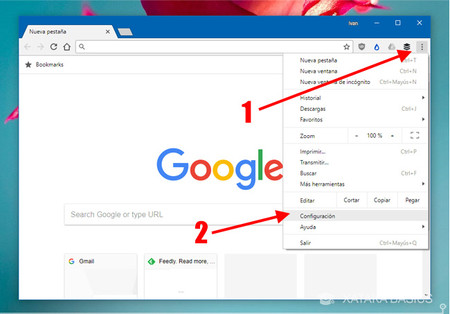
Para cambiar la página que se abre nada más abrir Google Chrome deberás ir a sus ajustes. Puedes hacer esto debes hacer clic en el menú de opciones (1) representado por tres puntos en vertical y luego elegir Configuración (2) en el menú.
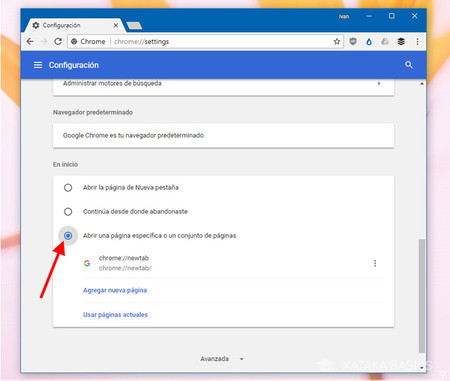
Google Chrome te permite configurar no solo una, sino varias páginas de inicio, de modo que la configuración es algo más compleja que en otros navegadores, donde cambiar la página de inicio implica cambiar un campo de texto. Aquí lo primero que deberás hacer es elegir la opción Abrir una página específica o un conjunto de páginas.
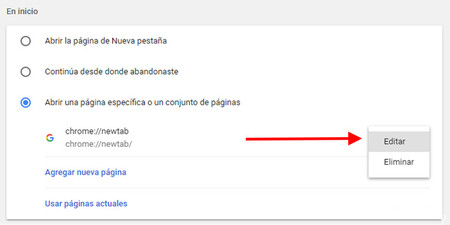
Es posible que Google Chrome ya tenga algunas páginas añadidas en este apartado. Haciendo clic en el botón de opciones al lado de cada página se abre un menú contextual en el que puedes Eliminar páginas que no quieres que se incluyan o Editar otras que ya están incluidas. Si quieres cambiar una página por otra, puedes usar el menu Editar, que será más rápido que borrarla y luego hacer clic en Agregar nueva página.
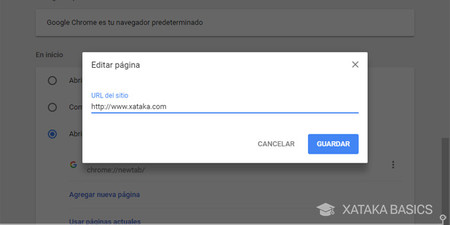
Ahora sí, escribe la dirección web de la página web que quieres que aparezca como página de inicio en Google Chrome y pulsa Guardar. No te olvides de añadir http:// al principio de la dirección web, aunque la propia ventana no te dejará continuar hasta que escribas una dirección web válida.
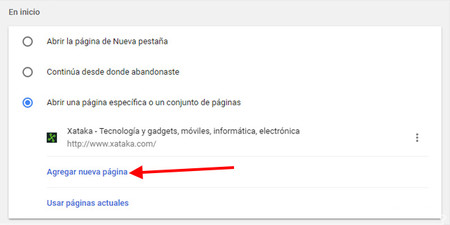
Si quieres añadir más de una página, eres libre de hacerlo haciendo clic en Agregar nueva página y añadiendo más direcciones web. Todas se abrirán al inicio, aunque en distintas pestañas. De hecho, puedes pulsar Usar páginas actuales para añadir automáticamente todas las página que tienes abiertas en ese momento.
Y también en el botón Inicio
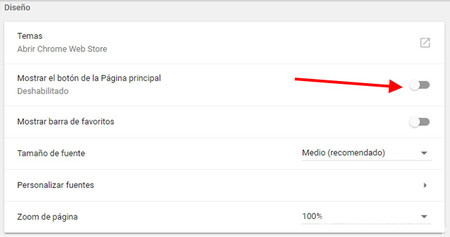
Una peculiaridad de Google Chrome es que la página o páginas de inicio no tienen por qué ser necesariamente las mismas páginas que se abren al pulsar el botón de inicio. Para configurarlo lo primero que necesitas es activar el botón de Inicio activando Mostrar el botón de la Página principal en las opciones.
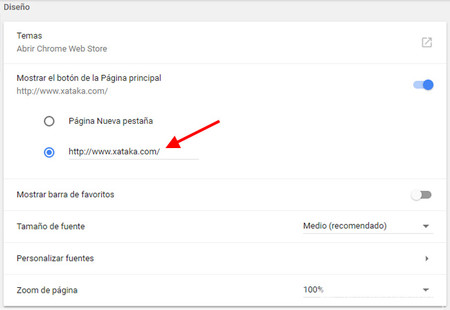
Entonces podrás escribir la dirección web que quieras en el recuadro, que en este caso es únicamente una. Recuerda: esta es la dirección web que se abrirá después de que pulses el botón Inicio.
CONFIGURACION DE LA PAGINA DE INICIO
Paso 1:
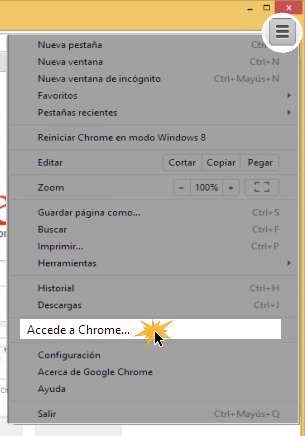
Haz clic en el botón Configurar, que está en la esquina superior derecha del navegador.
Paso 2:
Se abrirá un menú desplegable. Allí, haz clic en la opción Accede a Chrome.
Paso 3:
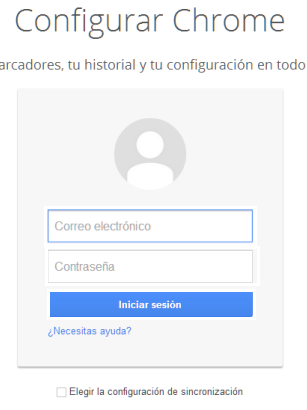
Se abrirá la página de inicio de sesión. Ingresa tu nombre de usuario y tu contraseña, que son los mismos de tu cuenta de correo de Gmail. Al finalizar, haz clic en el botón Iniciar sesión.
No inicies tu sesión de Chrome en un computador público. Incluso si finalizas la sesión de tu cuenta en la ventana del navegador, la sesión continuará abierta y otras personas podrán acceder a tu información personal, correo electrónico y contraseñas guardadas.
Para obtener más información acerca de la privacidad en Chrome, revisa nuestra lección sobre Opciones de seguridad en Chrome.
Para obtener más información acerca de la privacidad en Chrome, revisa nuestra lección sobre Opciones de seguridad en Chrome.
PARA QUE COMPRENDAS MEJOR ESTOS PASOS TE DEJAMOS ESTE BREVE VIDEO
blob:https://www.youtube.com/92b32767-1c26-4d86-9c4f-9c51aa7b0cea
MARCADORES Y HISTORIAL
Acceder a tus marcadores, contraseñas y mucho más en todos tus dispositivos
Si activas la sincronización, podrás acceder a los mismos datos en todos tus dispositivos:
- Marcadores
- Historial y pestañas abiertas
- Contraseñas
- Información de Autocompletar y tarjetas de crédito
- Configuración y preferencias
Seleccionar los datos que se sincronizan
Si activas la sincronización, los datos de tu perfil se guardarán en tu cuenta de Google. Si no quieres que se sincronice todo el contenido, puedes cambiar qué datos se guardan.
- En un teléfono o tablet Android de confianza, abre la aplicación Chrome
.
- A la derecha de la barra de direcciones, toca Más
Configuración.
- Toca el nombre de tu cuenta.
- Toca Sincronización.
- Desactiva la opción Sincronizar todo.

Con las frases de contraseña, puedes utilizar la nube de Google para almacenar y sincronizar tus datos de Chrome sin permitir que Google acceda a ellos. Tus métodos de pago y direcciones de Google Pay no están cifrados mediante una frase de contraseña.
Las frases de contraseña son opcionales. Los datos que sincronizas siempre se cifran para que estén protegidos mientras están en tránsito.
Ver la información de Chrome en todos tus dispositivos
Una vez que hayas activado la sincronización, podrás ver los datos que has guardado en otros dispositivos.
MANTENER LA PRIVACIDAD DE TU INFORMACION
Los cambios que realices en la configuración se aplican en todos los dispositivos.
Solucionar problemas con la sincronización
Si la información no se guarda en todos tus dispositivos, sigue los pasos que se indican a continuación para desactivar y volver a activar la sincronización.
- En tu teléfono o tablet Android, abre la aplicación Chrome
- A la derecha de la barra de direcciones, toca Más
- En la parte superior, toca tu nombre.
- Toca Sincronización.
- Desactiva la opción Sincronización.
- Abre la aplicación Ajustes
.
- Toca Aplicaciones y notificaciones
- Toca Forzar detención
- Abre la aplicación Chrome
- A la derecha de la barra de direcciones, toca Más
- En la parte superior, toca tu nombre.
- Toca Sincronización.
- Activa la opción Sincronización.
Comprobar que la sincronización del dispositivo esté activada
Si los pasos anteriores no funcionan, comprueba la configuración de sincronización de Android en tu dispositivo.
- En tu teléfono o tablet Android, abre la aplicación Ajustes
- Toca Usuarios y cuentas.
- Activa la opción Sincronizar datos automáticamente.
Cómo borrar, habilitar y administrar cookies en Chrome
Puedes elegir borrar cookies existentes, permitir o bloquear todas las cookies y establecer preferencias para sitios web específicos.Qué son las cookies
Las cookies son archivos que crean los sitios web que visitas para guardar información de la navegación y facilitar tu experiencia en línea. Gracias a las cookies, los sitios pueden mantener abierta tu sesión, recordar tus preferencias del sitio y proporcionarte contenido relevante en función del lugar donde te encuentres.Hay dos tipos de cookies:- Las cookies de origen, que las crea el sitio que visitas. El sitio se muestra en la barra de direcciones.
- Las cookies de terceros, que las crean otros sitios. Parte del contenido que ves en la página web que visitas, como anuncios o imágenes, pertenece a estos sitios.
Cómo borrar todas las cookies
Si quitas cookies, saldrás de tu cuenta en los sitios web en los que te encuentres, y es posible que se borren tus preferencias guardadas.- En la computadora, abre Chrome.
- En la esquina superior derecha, haz clic en Más
- En la parte inferior, haz clic en Avanzada.
- En la sección "Privacidad y seguridad", haz clic en Configuración de contenido.
- Haz clic en Cookies
- Para confirmar esta acción, haz clic en Borrar todo.
Cómo cambiar la configuración de las cookies
Puedes permitir o bloquear cookies que guardan los sitios web.Nota: Si no permites que los sitios guarden cookies, la mayoría de los sitios a los que tienes que acceder no funcionarán.

REFERENCIAS
Sitio web: Google Chrome Releases Blog | Artículo: Beta release: 0.2.149.29 | Consultado: 11 de mayo 2012
Tíulo: Chrome 10 Stable Release | Fecha de acceso: 8-3-2011
- Sitio web: Haciendo Web | Artículo:Listo Chrome 20 final | Consultado: 02 de julio 2012.Sitio web: Haciendo Web | Artículo:Listo Chrome 20 final | Consultado: 02 de julio 2012.Volver arriba:
está muy bien explicado :0
ResponderBorrar